Cómo transmitir la pantalla al televisor: guía paso a paso
Aprende a transmitir al televisor con TVBuddy. Sigue unos pasos sencillos para enviar fotos, vídeos y música desde Android o iPhone a un televisor compatible.
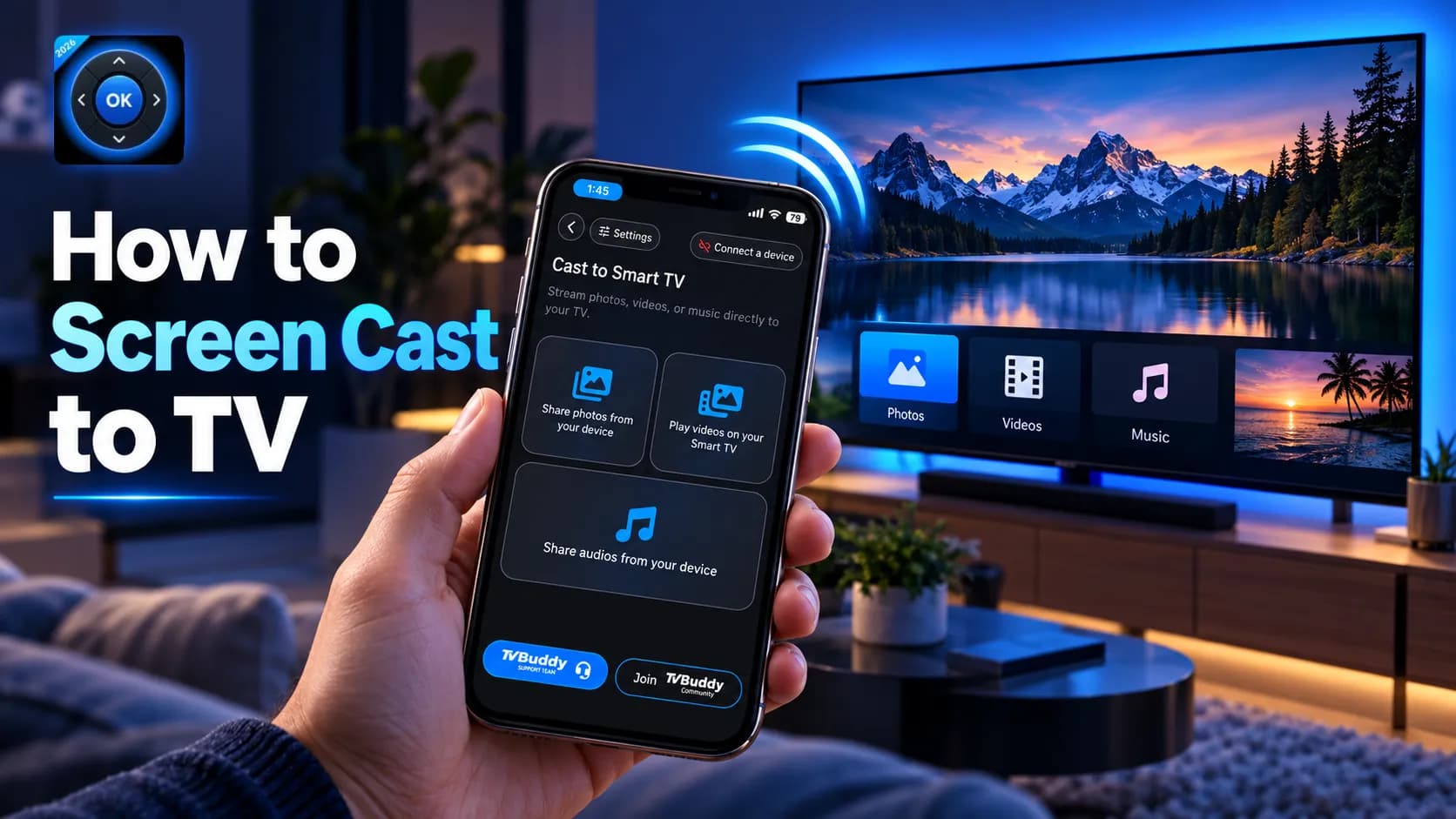
¿Quieres compartir fotos, ver vídeos personales o escuchar música en una pantalla más grande? Aprender a transmitir al televisor te permite disfrutar en un televisor inteligente compatible del contenido de tu teléfono.
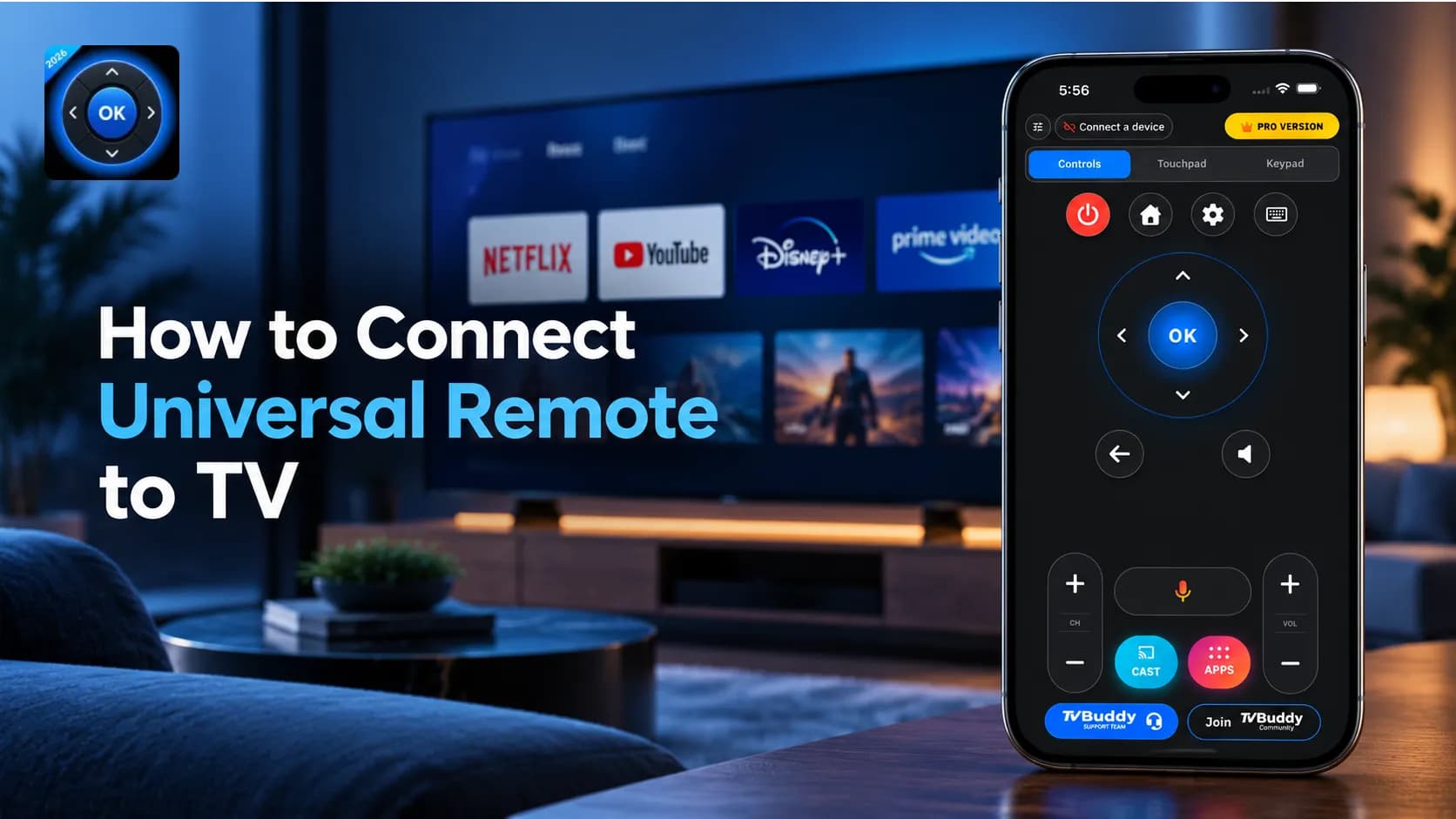
Con la aplicación de mando universal para TV de TVBuddy, puedes transmitir contenido compatible desde Android o iPhone y, al mismo tiempo, usar prácticos controles de mando para el televisor, todo desde una sola aplicación.
En esta guía te explicamos cómo funciona la transmisión de pantalla, cómo conectar el teléfono a un televisor inteligente y qué hacer cuando la transmisión no funciona.
Cómo transmitir al televisor: respuesta rápida
Para transmitir al televisor con TVBuddy, conecta el teléfono y el televisor inteligente compatible a la misma red Wi-Fi. Abre TVBuddy, selecciona tu televisor, toca Transmitir y elige las fotos, los vídeos o la música que quieras mostrar.
TVBuddy combina la transmisión de contenido personal con funciones de mando, por lo que puedes compartir contenido compatible sin necesidad de un dispositivo de transmisión aparte.
¿Qué es la transmisión de pantalla y cómo funciona?
La transmisión de pantalla es una forma de enviar contenido desde un teléfono, una tableta u otro dispositivo a un televisor compatible.
En lugar de verlo todo en la pequeña pantalla del teléfono, puedes disfrutar del contenido compatible en el televisor.
Algunos usos habituales:
- Fotos: Comparte fotos de tus vacaciones y recuerdos familiares.
- Vídeos: Mira tus grabaciones personales en una pantalla más grande.
- Música: Reproduce archivos de audio compatibles a través de los altavoces del televisor.
Algunas tecnologías también permiten transmitir toda la pantalla, en lugar de seleccionar archivos concretos. Son funciones distintas, y su compatibilidad depende del teléfono y del televisor.
TVBuddy se centra en la transmisión de contenido personal compatible y en ofrecer controles para televisores inteligentes compatibles.
Cómo transmitir al televisor con TVBuddy
TVBuddy ofrece una forma sencilla de conectar el teléfono y transmitir contenido de forma inalámbrica.
Paso 1: Conecta el teléfono y el televisor a la red Wi-Fi
Enciende el televisor inteligente y conéctalo a tu red Wi-Fi.
Conecta el teléfono a la misma red local. Evita las redes para invitados, ya que pueden impedir que los dispositivos se comuniquen.
Paso 2: Descarga y abre TVBuddy
Instala la aplicación TVBuddy en tu teléfono Android o iPhone.
Abre la aplicación y concede los permisos necesarios para detectar dispositivos cercanos y acceder al contenido seleccionado.
Paso 3: Selecciona tu televisor inteligente
TVBuddy busca televisores compatibles conectados a tu red.
Elige tu televisor en la lista de dispositivos disponibles. Algunos modelos pueden requerir que aceptes la conexión en la pantalla del televisor.
Paso 4: Toca el botón Transmitir
Una vez conectado, abre la función Transmitir en TVBuddy.
Elige el tipo de contenido que quieres compartir:
- Fotos
- Vídeos
- Música
Paso 5: Selecciona tu contenido
Explora el contenido disponible y selecciona un archivo compatible.
Sigue las instrucciones en pantalla para iniciar la reproducción en el televisor.
Paso 6: Disfruta de tu contenido
Ya puedes disfrutar del contenido seleccionado en la pantalla grande.
También puedes usar las funciones de mando compatibles de TVBuddy para la navegación y los controles de reproducción disponibles.
Consejo: Si un archivo no se reproduce, prueba con otro formato compatible. La compatibilidad multimedia varía según el modelo y el sistema operativo del televisor.
Cómo transmitir de Android al televisor
Si usas un teléfono Android, el proceso de configuración de TVBuddy es muy sencillo.
- Instala TVBuddy desde Google Play.
- Conecta el teléfono Android y el televisor a la misma red Wi-Fi.
- Abre la aplicación y selecciona tu televisor compatible.
- Toca Transmitir y elige tu contenido.
- Empieza a reproducir el contenido seleccionado.
Puedes seguir estos pasos en teléfonos Samsung Galaxy, Google Pixel, Xiaomi, OnePlus y otros teléfonos Android compatibles.
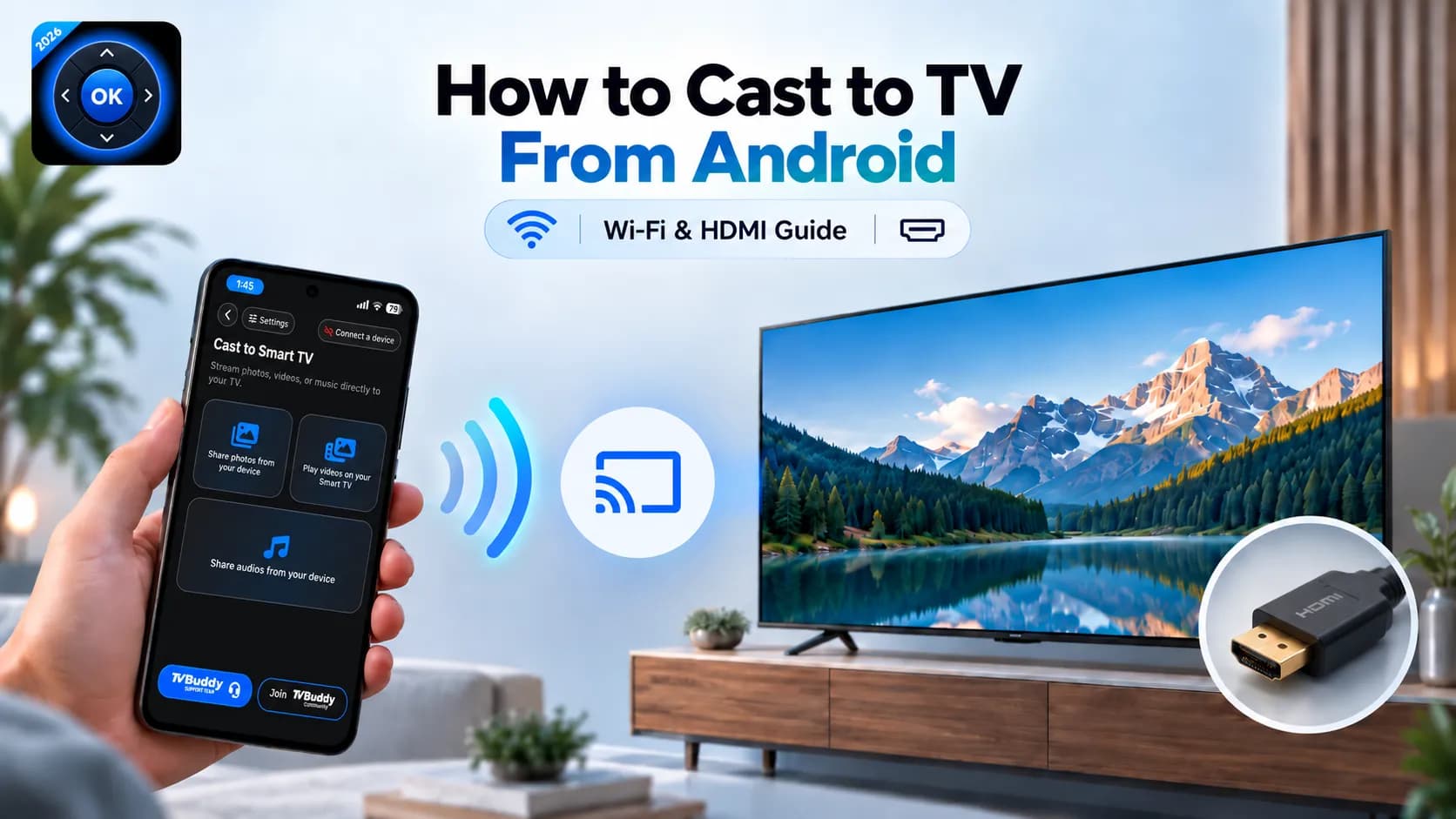
Si quieres mostrar toda la interfaz de Android en lugar de archivos concretos, comprueba si tu teléfono y tu televisor admiten una función integrada para compartir la pantalla. Esto es independiente de la transmisión de contenido personal de TVBuddy. Nuestra guía sobre cómo transmitir contenido de Android al televisor explica la duplicación de pantalla integrada y las opciones con HDMI.
¿Se puede transmitir del iPhone al televisor?
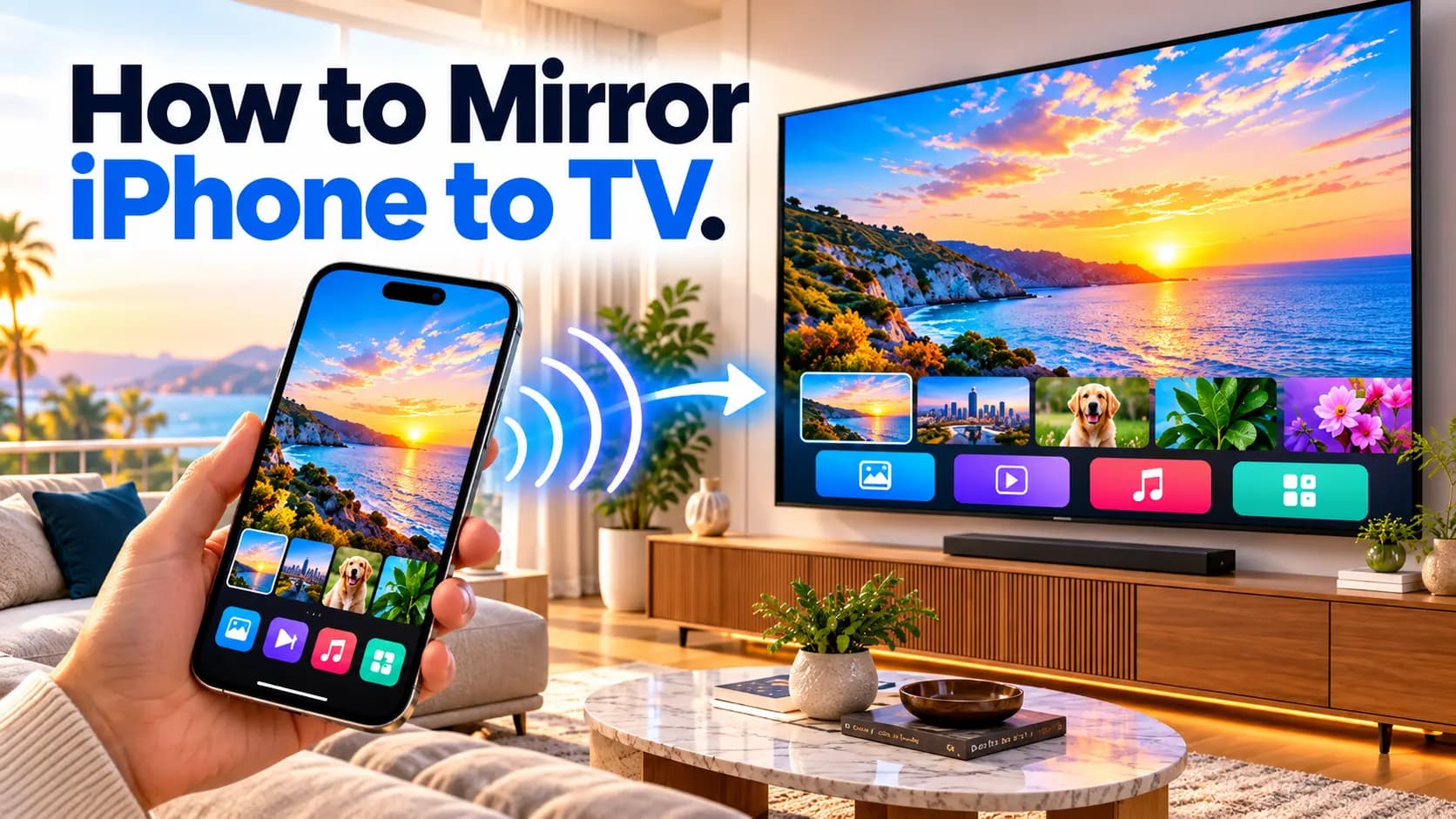
Sí. TVBuddy también está disponible para iPhone y permite transmitir contenido personal seleccionado a televisores inteligentes compatibles.
Conecta el iPhone y el televisor a la misma red Wi-Fi, abre TVBuddy, selecciona tu televisor y usa la función Transmitir para compartir fotos, vídeos o música compatibles.
Es posible que tengas que conceder permisos de red local y de acceso a la fototeca cuando se te solicite.
¿Qué televisores inteligentes admiten la transmisión con TVBuddy?
TVBuddy permite conectarse a determinados modelos de televisor de varias plataformas importantes.
| Marca de televisor | Plataformas compatibles |
|---|---|
| Samsung | Televisores Tizen compatibles |
| LG | Televisores webOS compatibles |
| Roku | Determinados televisores y dispositivos Roku |
| Sony | Determinados modelos Android TV y Google TV |
| TCL | Determinados modelos Android TV y Google TV |
| Hisense | Determinados modelos VIDAA y Google TV |
| Amazon Fire TV | Dispositivos Fire TV compatibles |
También pueden ser compatibles otras marcas y plataformas.
Importante: Que el mando sea compatible no garantiza que todas las funciones de transmisión funcionen en todos los televisores. Comprueba tu modelo de televisor concreto antes de depender de una función determinada.
¿Es TVBuddy una aplicación gratuita para transmitir la pantalla?
TVBuddy se puede descargar gratis e incluye funciones básicas de mando y transmisión de contenido en dispositivos compatibles.
Puedes usar las funciones de transmisión compatibles para compartir fotos, vídeos y música personales.
Las mejoras opcionales de TVBuddy Pro ofrecen funciones de mando adicionales, como el panel táctil compatible, la introducción de texto con teclado y otras funciones avanzadas.
Por eso, TVBuddy es un buen punto de partida para quienes buscan una aplicación gratuita para transmitir la pantalla con controles adicionales para el televisor.
¿Por qué no funciona la transmisión de pantalla?
Si tu televisor no aparece o el contenido no se reproduce, prueba estos pasos para solucionar el problema.
- Comprueba la red Wi-Fi: Asegúrate de que el teléfono y el televisor estén en la misma red local.
- Reinicia los dispositivos: Reinicia tanto el teléfono como el televisor.
- Desactiva la VPN: Una VPN puede interferir con la detección de dispositivos en la red local.
- Actualiza el software: Instala las actualizaciones disponibles de TVBuddy, del teléfono y del televisor.
- Comprueba la compatibilidad: Confirma que tu televisor admita la función de transmisión y el formato del archivo.
- Revisa los permisos: Concede los permisos necesarios de red local y de acceso al contenido.
Si también tienes problemas para controlar el televisor, consulta nuestra guía sobre cómo solucionar un mando de TV que no funciona.
Conclusión: empieza a transmitir con TVBuddy
La transmisión de pantalla facilita disfrutar de tu contenido personal en una pantalla más grande sin tener que pasar los archivos a otro dispositivo.
TVBuddy reúne la transmisión de contenido compatible y los controles de mando para televisores inteligentes en una práctica aplicación para usuarios de Android y iPhone.
Tanto si quieres compartir fotos familiares como ver vídeos personales o escuchar música en el televisor, TVBuddy te ayuda a conectar el teléfono a un televisor inteligente compatible.
¿Listo para empezar? Prueba TVBuddy gratis.
¿Buscas más tutoriales útiles? Explora nuestras guías de TVBuddy.
Preguntas frecuentes
Respuestas rápidas a las preguntas más habituales.