Cómo conectar un mando universal al televisor: 2 métodos sencillos
Aprende a conectar un mando universal al televisor con códigos de configuración o con una aplicación. Instrucciones sencillas para Android, iPhone y Smart TV.
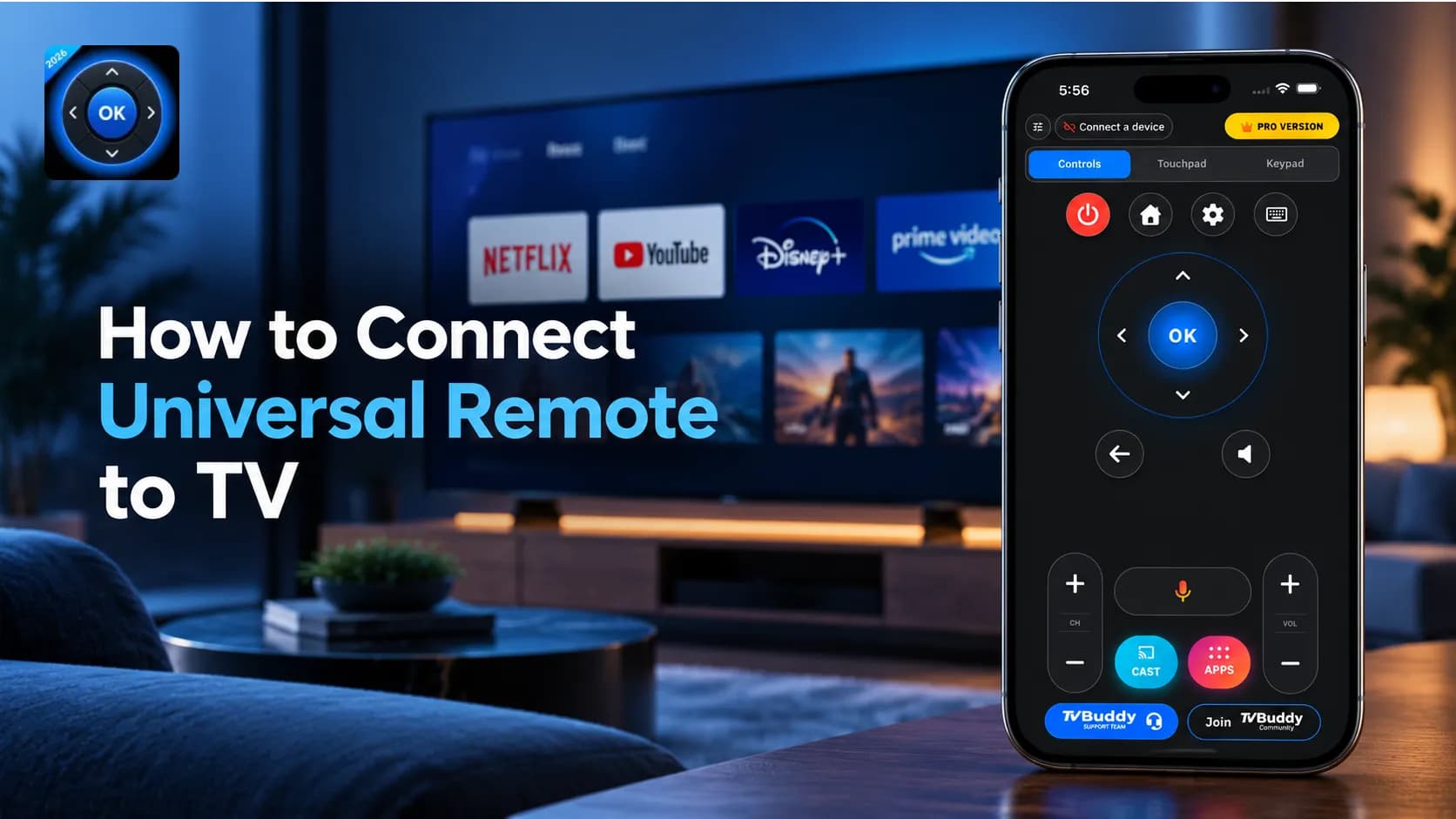
¿Necesitas conectar un mando universal a tu televisor? Tanto si has perdido el mando original como si has comprado uno de repuesto o quieres controlar el televisor con el teléfono, configurar un mando universal puede ser muy sencillo.
Hay dos métodos principales: programar un mando universal físico con los códigos de la marca del televisor o conectar un televisor inteligente compatible mediante una aplicación de mando universal a través de Wi-Fi.
En esta guía te explicamos ambos métodos, incluida la configuración en Android y iPhone, los televisores compatibles y las soluciones a los problemas de conexión más habituales.
Método 1: Cómo conectar un mando universal físico al televisor
Un mando universal tradicional puede controlar televisores compatibles de distintos fabricantes. La mayoría de los modelos programables utilizan señales de infrarrojos (IR) y necesitan un código de configuración correspondiente a la marca del televisor.
Paso 1: Enciende el televisor
Usa el botón de encendido físico del televisor para encenderlo. Asegúrate de que el mando universal tenga pilas que funcionen y de que nada bloquee el receptor de infrarrojos del televisor.
Paso 2: Activa el modo de programación
Mantén pulsado el botón Setup del mando universal hasta que su indicador luminoso cambie o se quede encendido.
Según el modelo, puede que tengas que pulsar el botón TV u otra combinación de botones para entrar en el modo de programación.
Paso 3: Introduce el código de la marca del televisor
Busca el código de programación de la marca de tu televisor en las instrucciones del fabricante del mando.
Introduce el código con los botones numéricos del mando universal. Los códigos varían según el fabricante y el modelo del mando, incluso para televisores de la misma marca.
Paso 4: Prueba la conexión
Apunta el mando universal hacia el televisor e intenta cambiar el volumen, abrir el menú o apagar y encender el televisor.
Si los botones funcionan correctamente, la configuración ha terminado. Si no, prueba otro código de la lista para tu marca.
¿Y si no tienes el código del televisor?
Algunos mandos programables ofrecen una función de búsqueda automática que recorre los códigos compatibles.
La combinación de botones exacta varía según el mando, así que consulta su manual en lugar de suponer que todos los mandos universales siguen el mismo procedimiento.
Para obtener más indicaciones del fabricante, consulta las instrucciones de Samsung para configurar el mando universal.
Consejo: Si tienes un televisor inteligente compatible, un mando en el teléfono puede ser una opción más cómoda, ya que no requiere códigos de programación por infrarrojos tradicionales.
Método 2: Cómo conectar una aplicación de mando a distancia para TV
Una aplicación de mando a distancia para TV te permite manejar televisores inteligentes compatibles directamente desde el teléfono.
A diferencia de muchos mandos universales tradicionales, una aplicación de mando universal basada en Wi-Fi se comunica a través de tu red local, sin necesidad de un emisor de infrarrojos ni de apuntar directamente al televisor.
Por ejemplo, la aplicación de mando universal para TV de TVBuddy permite conectarse a televisores compatibles y acceder a funciones de mando desde el teléfono.
Paso 1: Descarga una aplicación de mando universal
Instala una aplicación de mando a distancia compatible en tu teléfono Android o iPhone.
TVBuddy está disponible en Google Play para Android y en el App Store para iPhone. La descarga es gratuita, con funciones de pago opcionales.
Paso 2: Conecta el teléfono y el televisor a la misma red Wi-Fi
Asegúrate de que el teléfono y el televisor inteligente compatible estén conectados a la misma red Wi-Fi local.
El televisor ya debe estar conectado a la red Wi-Fi y completamente encendido. Desactiva la VPN del teléfono si interfiere con la detección de dispositivos.
Paso 3: Abre la aplicación de mando
Abre TVBuddy y concede los permisos de detección de dispositivos o de red local que solicite.
La aplicación buscará televisores compatibles en tu red.
Paso 4: Selecciona tu televisor
Cuando tu televisor aparezca en la lista de dispositivos, toca su nombre para empezar a conectarte.
Algunos modelos requieren que aceptes una solicitud en el televisor o que introduzcas un código de emparejamiento que aparece en pantalla. Sigue las instrucciones del televisor y de la aplicación.
Paso 5: Empieza a controlar el televisor
Una vez conectado, prueba los botones de navegación disponibles y los controles multimedia compatibles.
La versión gratuita de TVBuddy incluye la navegación básica y otras funciones compatibles. Los controles avanzados, como la navegación con panel táctil, la introducción de texto con teclado y otras funciones del televisor, están disponibles con Pro, cuando son compatibles.
Puedes consultar las opciones disponibles en las funciones de mando de TVBuddy.
Cómo usar una aplicación de mando universal en Android
Si buscas una aplicación de mando universal para Android, una solución basada en Wi-Fi es útil cuando tu teléfono no tiene emisor de infrarrojos.
Para usar TVBuddy en Android:
- Instala TVBuddy desde Google Play.
- Conecta el teléfono Android y el televisor inteligente compatible a la misma red Wi-Fi.
- Abre la aplicación y concede los permisos de conexión necesarios.
- Selecciona tu televisor entre los dispositivos detectados.
- Completa el emparejamiento o la aprobación que se te solicite.
- Utiliza los controles disponibles para navegar por el televisor.
Los teléfonos Android y los televisores Android TV no son lo mismo. Un teléfono Android también puede controlar determinados televisores inteligentes compatibles que no son Android, según la aplicación de mando y la plataforma del televisor.
Para obtener más información sobre los mandos inalámbricos en el teléfono, consulta las instrucciones oficiales de Google sobre el mando de Android TV.
Cómo usar el iPhone como mando universal para TV
Los usuarios de iPhone también pueden sustituir muchas funciones cotidianas del mando físico con una aplicación compatible.
Una aplicación de mando universal para TV como TVBuddy se conecta a través de Wi-Fi, por lo que no se necesita un emisor de infrarrojos en los dispositivos compatibles.
Instala TVBuddy en tu iPhone, conéctate a la misma red Wi-Fi que el televisor, selecciona tu televisor en la aplicación y sigue las instrucciones de emparejamiento.
Una vez conectado, puedes navegar por los menús del televisor y usar los controles compatibles sin tener que buscar el mando físico una y otra vez.
Algunos modelos de televisor siguen necesitando el mando original para la configuración inicial de la red, la aprobación de la conexión o ciertos ajustes del dispositivo.
¿Qué televisores funcionan con aplicaciones de mando universal?
La compatibilidad depende de la marca, el modelo y el sistema operativo del televisor, así como de la aplicación que utilices.
TVBuddy está diseñada para funcionar con determinados televisores inteligentes y plataformas de streaming, entre ellos:
- Televisores inteligentes Samsung con versiones de Tizen compatibles
- Televisores inteligentes LG con versiones de webOS compatibles
- Dispositivos Roku TV
- Dispositivos Android TV y Google TV
- Determinados televisores TCL, Sony, Hisense y otros modelos compatibles
- Dispositivos Amazon Fire TV compatibles
No todos los modelos ofrecen los mismos controles. Una función disponible en un televisor puede no funcionar en otro.
En los televisores más antiguos que no tienen Wi-Fi ni capacidad de control por red compatible, puede ser necesario un mando universal por infrarrojos tradicional.
Importante: Comprueba el modelo y el sistema operativo de tu televisor antes de depender de una aplicación de mando universal en el teléfono como único mando.
¿Por qué usar una aplicación de mando universal en lugar de un mando físico?
Cada vez más personas prefieren las aplicaciones de mando para TV, porque un teléfono puede ofrecer mucho más que la navegación básica por los canales.
1. El teléfono puede sustituir las funciones cotidianas del mando
Una aplicación de mando a distancia compatible reúne la navegación y los controles de reproducción compatibles en un dispositivo que ya llevas encima.
Esto resulta especialmente práctico cuando pierdes el mando físico o se le agotan las pilas.
2. No se necesita un emisor de infrarrojos
En los televisores compatibles conectados a Wi-Fi, puedes usar el teléfono como mando sin instalar hardware de infrarrojos adicional.
3. Puede haber controles adicionales disponibles
Según el televisor y la aplicación, puedes tener acceso a navegación con panel táctil, introducción de texto, funciones de voz, accesos directos a aplicaciones y transmisión de contenido.
TVBuddy combina las funciones básicas de mando con funciones avanzadas opcionales, lo que la hace útil para quienes quieren más control desde el teléfono.
4. Una sola aplicación puede servir para varios televisores compatibles
Una aplicación de mando universal puede resultar práctica si tienes televisores compatibles en distintas habitaciones o usas varias plataformas de televisión inteligente.
En lugar de alternar entre varios mandos físicos, puedes seleccionar el televisor que quieres controlar desde una única interfaz en el móvil.
Solución de problemas: ¿por qué no se conecta mi mando universal?
Si el mando no funciona, primero identifica si estás usando un mando físico o una aplicación en el teléfono.
Problemas con el mando universal físico
- Código de programación incorrecto: Consulta la lista de códigos del fabricante del mando y prueba otro código para la marca de tu televisor.
- Pilas bajas: Cambia las pilas y repite el proceso de programación.
- Señal de infrarrojos bloqueada: Asegúrate de apuntar el mando hacia el receptor del televisor.
- Modelo no compatible: Confirma que tu mando puede controlar tu televisor concreto.
Problemas con la aplicación de mando para TV
- No se detecta el televisor: Confirma que el teléfono y el televisor estén conectados a la misma red local.
- Interferencias de la VPN o de la red para invitados: Desactiva la VPN y evita las redes para invitados que aíslan los dispositivos conectados.
- Televisor en modo de espera: Enciende el televisor por completo y vuelve a buscarlo.
- Faltan permisos: Comprueba que la aplicación tenga permiso para detectar dispositivos en tu red.
- Emparejamiento no aprobado: Busca una solicitud de aprobación o un código de emparejamiento en la pantalla del televisor.
- Software desactualizado: Actualiza la aplicación y el software del televisor y, si es necesario, reinicia los dispositivos.
Si el televisor no está conectado a la red Wi-Fi y no puedes acceder a sus ajustes de red, puede que primero necesites sus controles físicos u otro método de configuración compatible.
Si tu mando original ha dejado de responder, consulta nuestra guía sobre cómo solucionar un mando de TV que no funciona.
Conclusión: conecta tu mando universal de la forma más sencilla
Aprender a conectar un mando universal al televisor no tiene por qué ser complicado.
Si tienes un mando físico tradicional, sigue sus instrucciones de programación y utiliza el código adecuado para la marca de tu televisor.
Si tu televisor admite el control a través de la red, una aplicación de mando universal es otra opción. Puedes usar el teléfono para la navegación diaria, los controles de reproducción compatibles y funciones adicionales sin depender de un mando por infrarrojos tradicional.
¿Quieres convertir tu teléfono en un mando para la TV? Prueba TVBuddy gratis y descubre una forma más sencilla de controlar televisores inteligentes compatibles desde tu teléfono Android o iPhone.
TVBuddy es una aplicación independiente y no está afiliada ni respaldada por los fabricantes de televisores. Las funciones y la compatibilidad varían según la marca, el modelo, el sistema operativo del televisor y el plan de suscripción.
Preguntas frecuentes
Respuestas rápidas a las preguntas más habituales.