Cómo duplicar la pantalla del iPhone en el televisor: métodos sencillos con y sin cables
Aprende a duplicar la pantalla del iPhone en el televisor con AirPlay, HDMI y opciones de transmisión. Sigue pasos sencillos para conectarlo a televisores inteligentes compatibles.
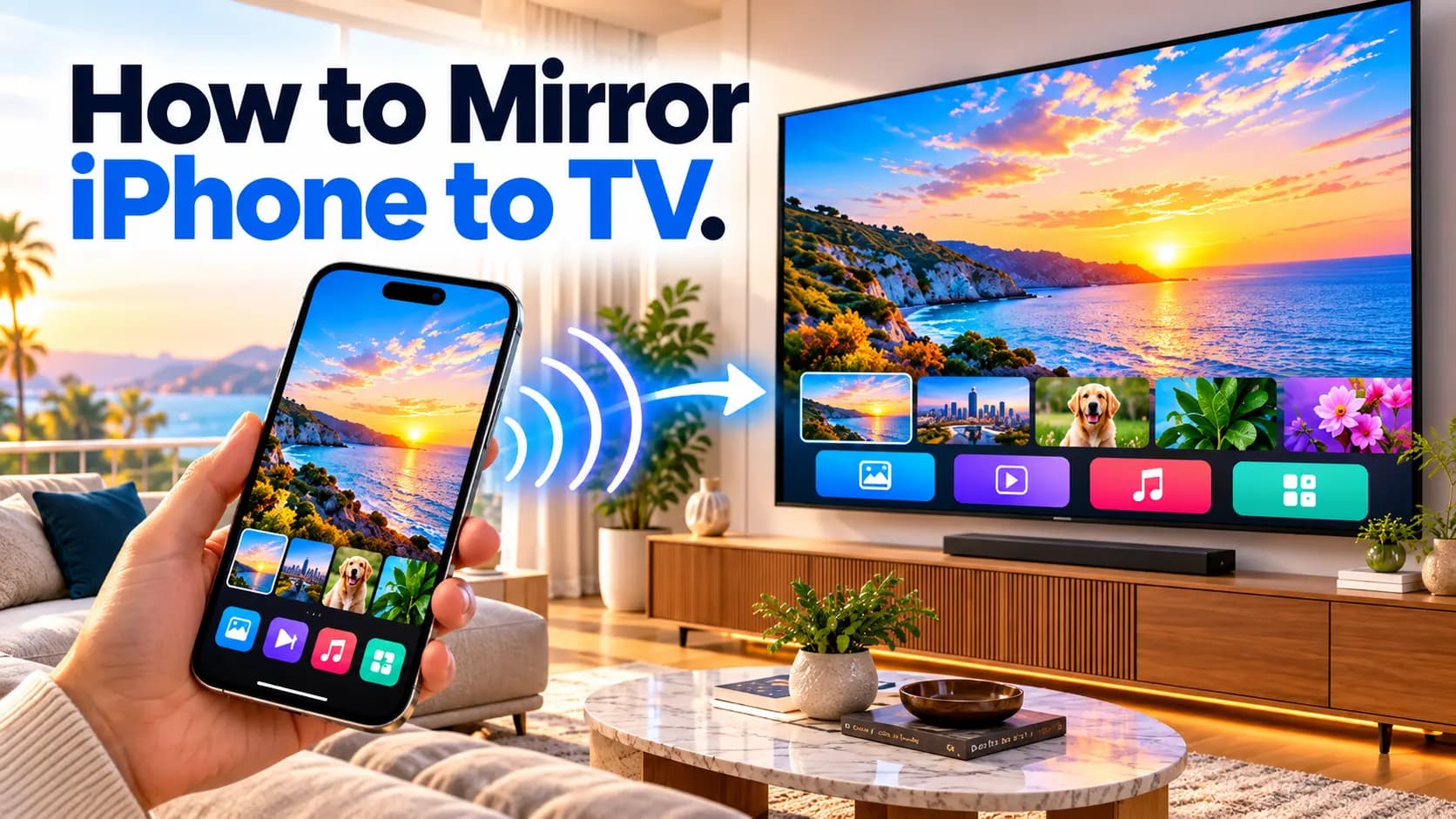
¿Quieres ver la pantalla de tu iPhone en una pantalla más grande? Aprender a duplicar la pantalla del iPhone en el televisor te permite ver vídeos, compartir fotos, hacer presentaciones o disfrutar de contenido en familia.
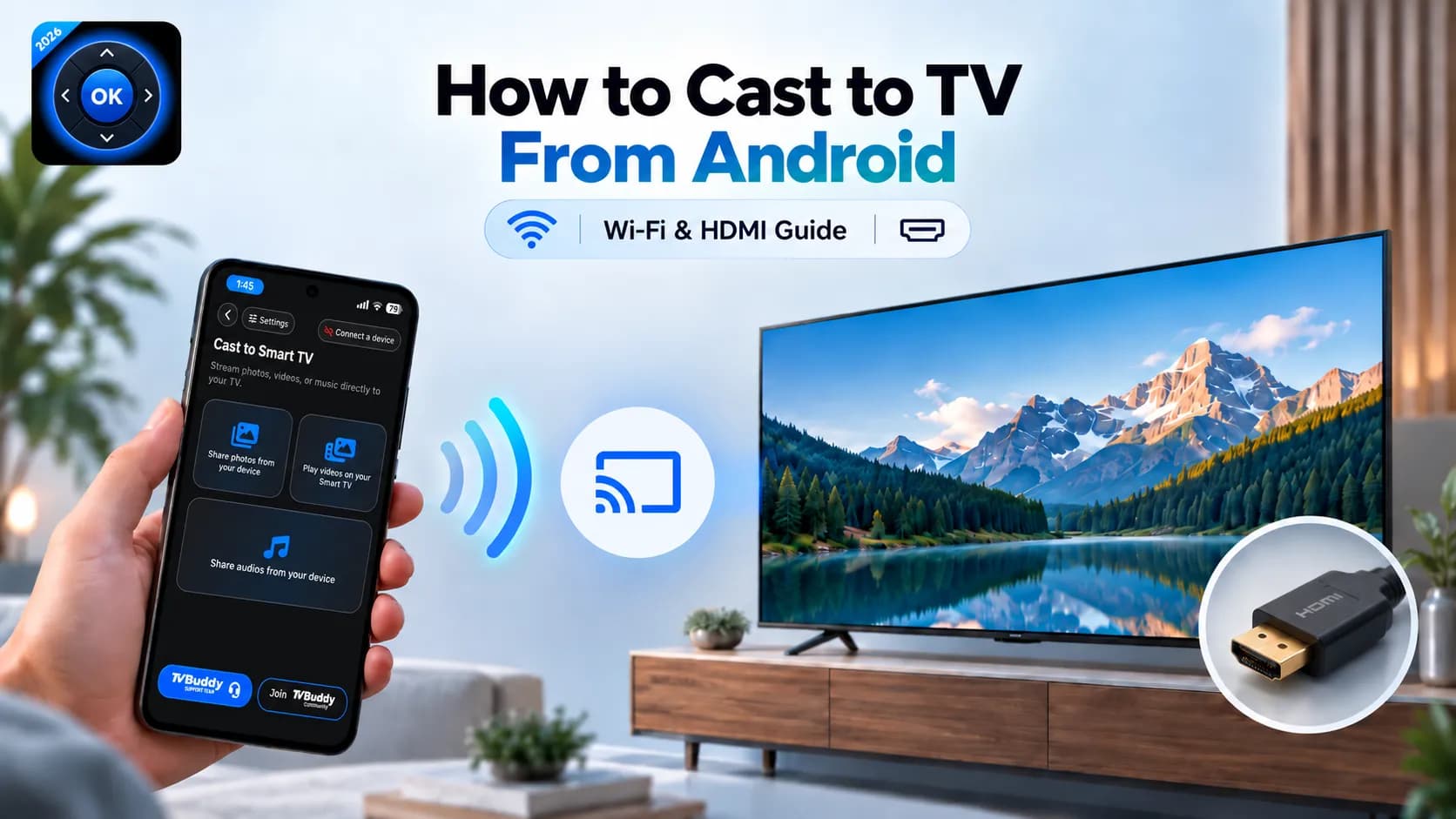
El método más sencillo depende de tu televisor. Si es compatible con AirPlay, puedes duplicar la pantalla del iPhone de forma inalámbrica. Si no, puedes utilizar una opción compatible de transmisión de contenido o conectar el iPhone con un cable HDMI.
Cómo duplicar la pantalla del iPhone en el televisor con AirPlay
Si tienes un Apple TV o un televisor inteligente compatible con AirPlay, esta suele ser la opción más sencilla.
Asegúrate de que el iPhone y el televisor estén conectados a la misma red Wi-Fi y, después:
- Enciende el televisor y activa AirPlay si es necesario.
- Abre el Centro de control en tu iPhone.
- Toca Duplicar pantalla.
- Selecciona tu televisor.
- Si se te solicita, introduce el código que aparece en el televisor.
La pantalla de tu iPhone debería aparecer en el televisor.
Para dejar de duplicarla, vuelve a abrir el Centro de control, toca Duplicar pantalla y selecciona Detener duplicación.
Consulta las instrucciones oficiales en la guía de Apple sobre AirPlay y duplicación de pantalla.
Cómo duplicar la pantalla del iPhone en el televisor sin Apple TV
No necesitas un dispositivo Apple TV si tu televisor inteligente ya es compatible con AirPlay.
Muchos televisores inteligentes modernos incorporan AirPlay, por lo que puedes seguir los mismos pasos de Duplicar pantalla desde tu iPhone.
Si tu televisor no es compatible con AirPlay, otra opción es transmitir fotos, vídeos o música compatibles desde el teléfono.
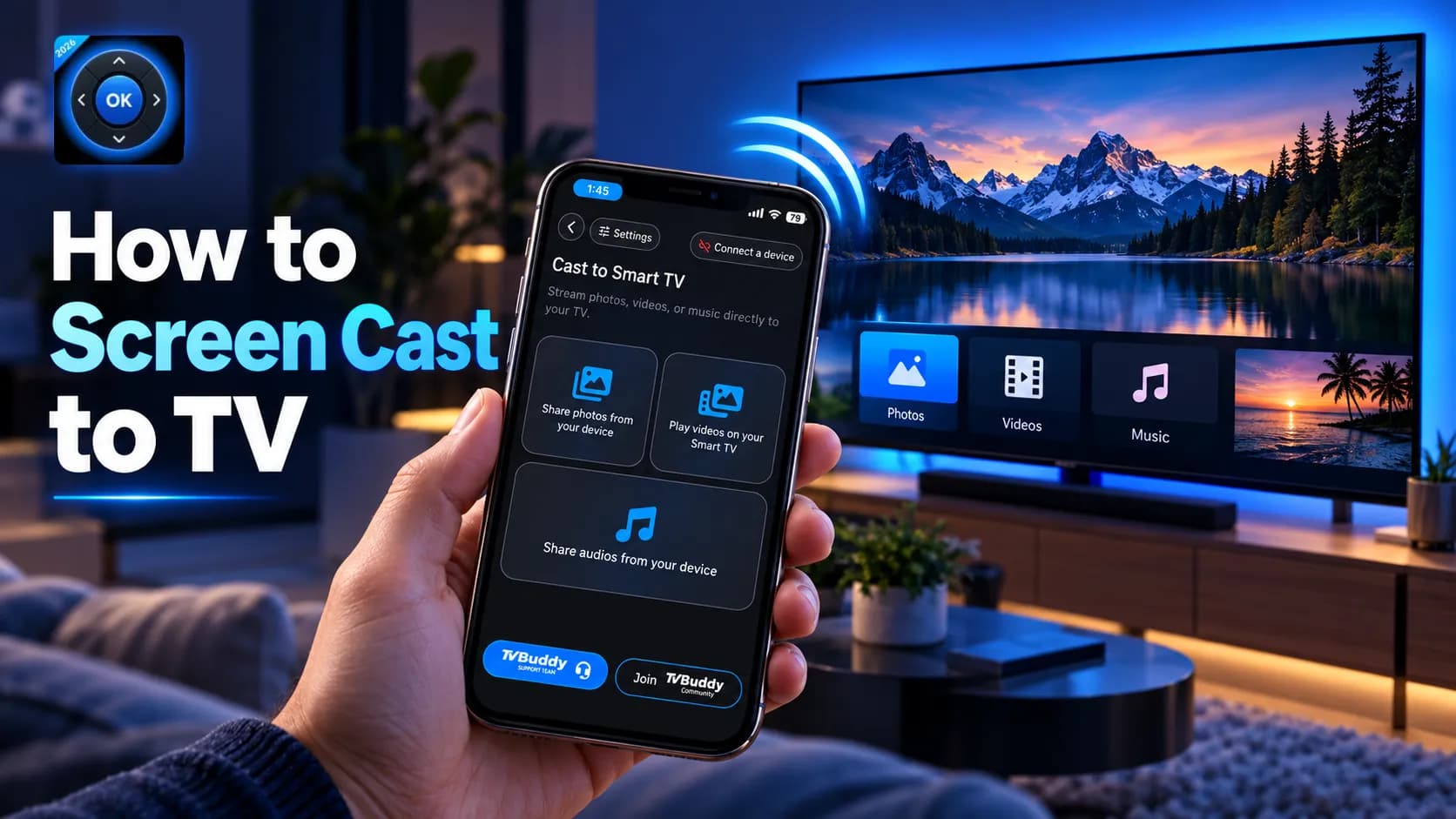
Por ejemplo, TVBuddy conecta tu teléfono con televisores inteligentes compatibles a través de la misma red Wi-Fi. Permite transmitir contenido multimedia compatible y controlar el televisor, según el modelo y el sistema operativo.
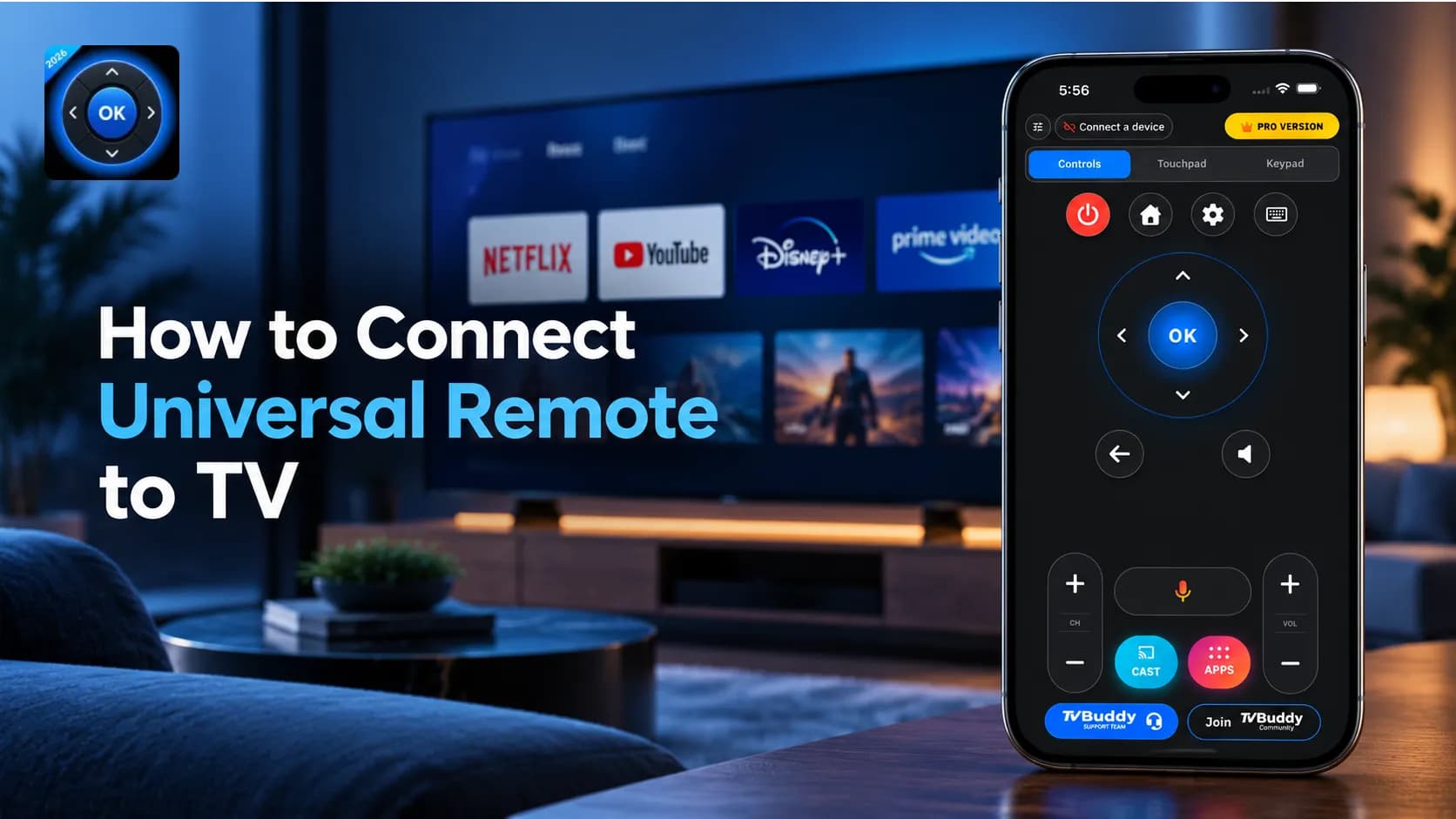
Esto resulta útil si quieres controlar el televisor y enviar contenido compatible desde tu teléfono sin depender de un mando físico.
Duplicar la pantalla del iPhone en el televisor con un cable HDMI
Si la duplicación inalámbrica no está disponible o es inestable, una conexión por cable es una alternativa fiable.
Según el modelo de tu iPhone, puedes necesitar:
- Un cable o adaptador de USB-C a HDMI
- Un adaptador de conector Lightning a AV digital con HDMI
Conecta tu iPhone al televisor y selecciona la entrada HDMI correspondiente.
Apple confirma que los iPhone compatibles pueden conectarse a pantallas externas mediante el cable o adaptador adecuado. Consulta la guía de Apple para conectar una pantalla por cable.
Cómo transmitir contenido del iPhone a Google TV
Si utilizas Google TV o un dispositivo compatible con Google Cast, las aplicaciones compatibles del iPhone pueden enviar contenido directamente al televisor.
Asegúrate de que ambos dispositivos estén conectados a la misma red Wi-Fi, abre una aplicación compatible con Google Cast, toca el icono de transmisión y selecciona tu televisor.
Esto es diferente de duplicar toda la pantalla, ya que solo se envía al televisor el contenido seleccionado.
Qué hacer si la duplicación de pantalla del iPhone no funciona
Si tu televisor no aparece en Duplicar pantalla, realiza estas comprobaciones:
- Confirma que el iPhone y el televisor utilizan la misma red Wi-Fi.
- Asegúrate de que AirPlay esté activado en el televisor.
- Reinicia ambos dispositivos.
- Actualiza el software del iPhone y del televisor.
- Comprueba que el televisor sea compatible con AirPlay.
Estos pasos sencillos resuelven muchos problemas habituales de conexión.
Controla tu televisor y transmite contenido desde el teléfono
Si también quieres controlar el televisor desde el teléfono y transmitir contenido multimedia compatible, puedes utilizar TVBuddy con televisores compatibles.
Preguntas frecuentes
Respuestas rápidas a las preguntas más habituales.