Cómo transmitir contenido de Android al televisor: 3 métodos sencillos
Aprende a transmitir de Android al televisor con TVBuddy, un cable HDMI o la duplicación de pantalla. Sigue unos pasos sencillos para conectar tu teléfono.
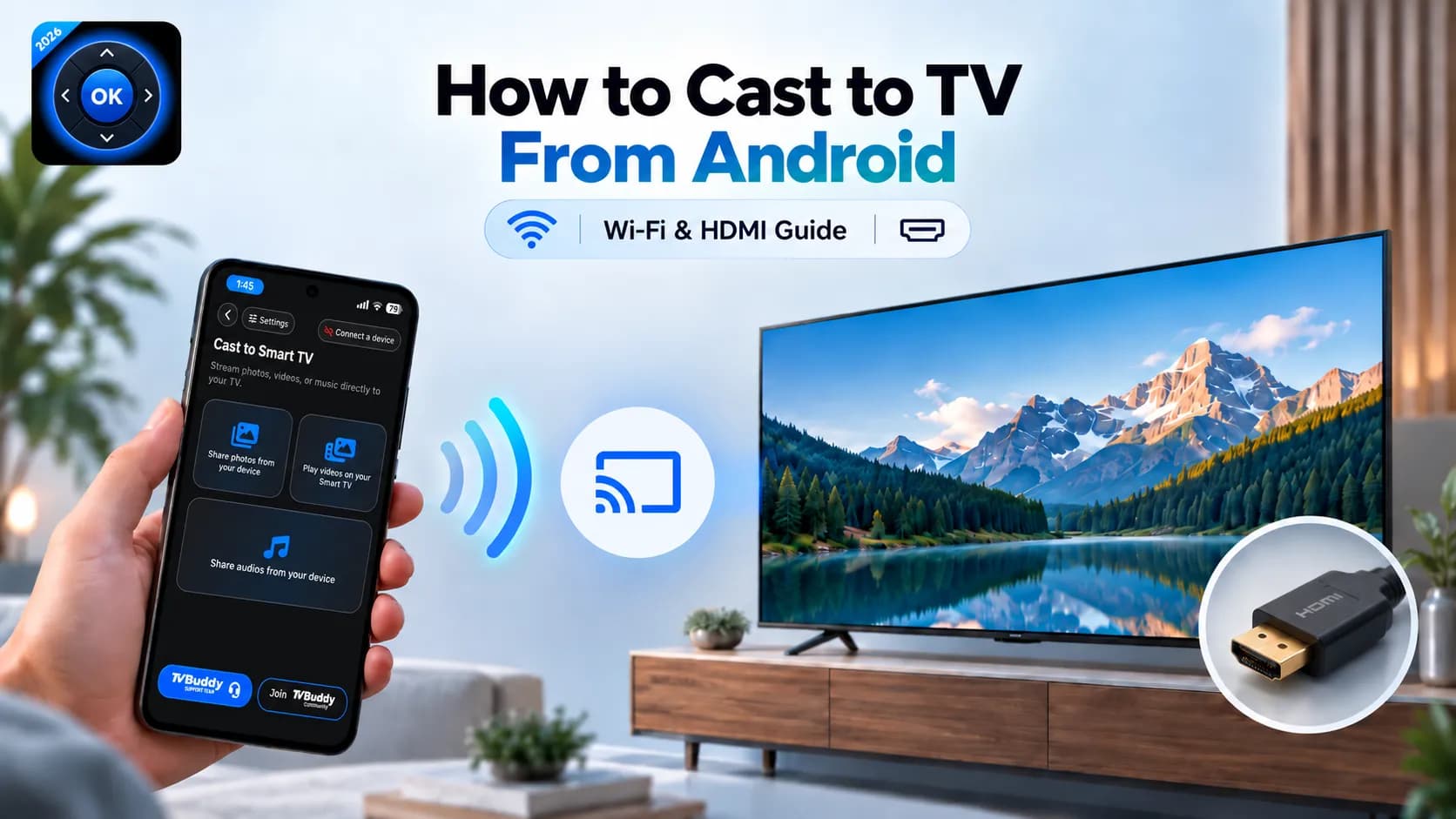
¿Quieres ver vídeos, compartir fotos o escuchar música en una pantalla más grande? Aprender a transmitir contenido de Android al televisor te permite disfrutar en un televisor inteligente compatible de lo que tienes en tu teléfono.
Hay varias formas de conectar el teléfono con el televisor, como las aplicaciones de transmisión inalámbrica, los cables HDMI y la duplicación de pantalla integrada.
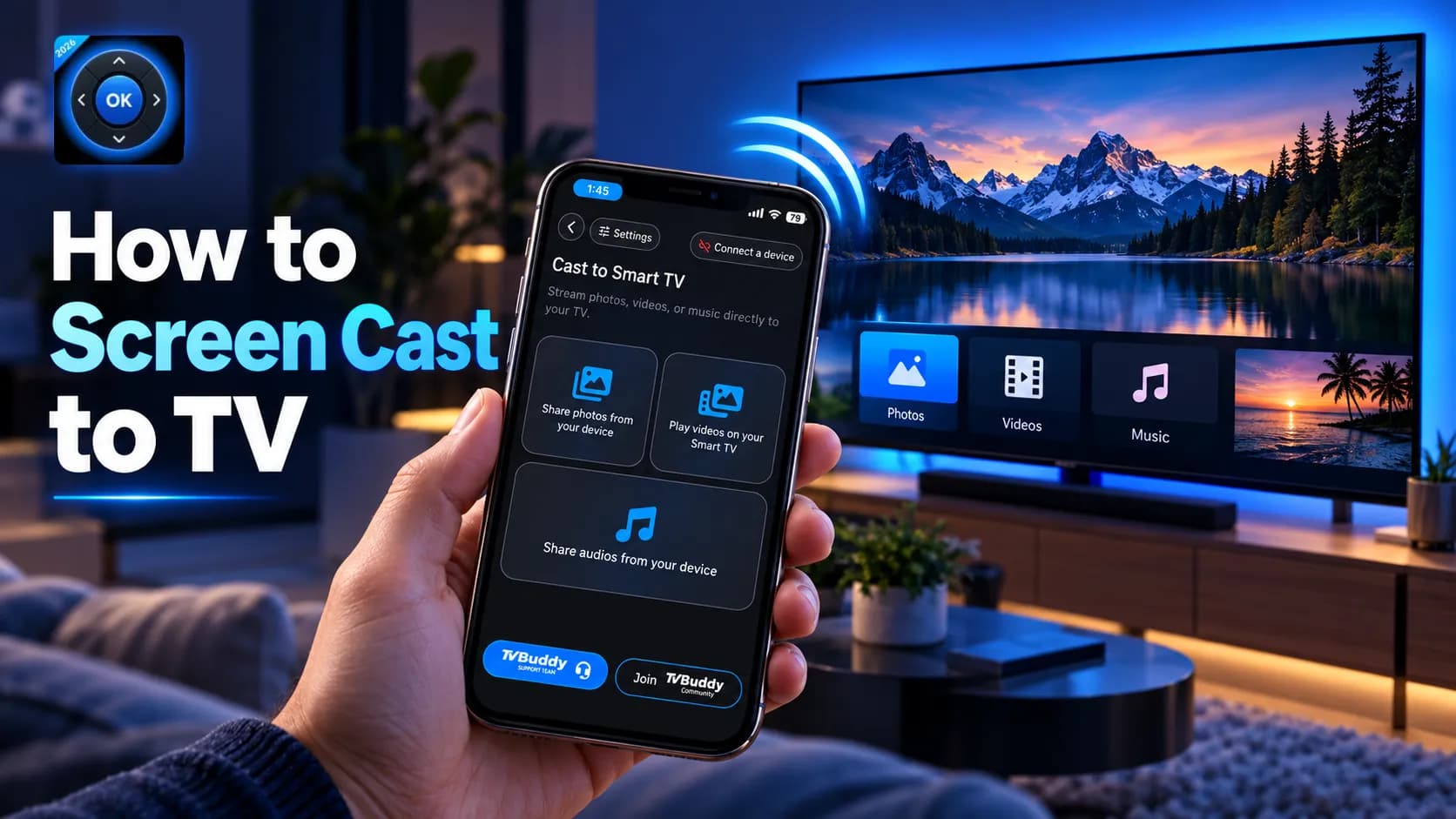
Una opción práctica es TVBuddy, que te permite transmitir contenido multimedia personal compatible y controlar televisores inteligentes compatibles desde tu teléfono.
En esta guía te explicamos tres métodos prácticos, te ayudamos a elegir la conexión adecuada y te mostramos cómo solucionar los problemas de transmisión más habituales.
Cómo transmitir contenido de Android al televisor: respuesta rápida
Para transmitir contenido de Android al televisor, conecta el teléfono y el televisor inteligente compatible a la misma red Wi-Fi, abre TVBuddy, selecciona tu televisor y utiliza la función Transmitir para compartir fotos, vídeos o música compatibles.
También puedes conectar el teléfono Android con un adaptador de USB-C a HDMI si tu dispositivo admite salida de vídeo, o utilizar la duplicación de pantalla integrada en los dispositivos compatibles.
El mejor método depende de tu teléfono, de tu televisor y de si prefieres una conexión inalámbrica o por cable.
Método 1: Transmitir al televisor de forma inalámbrica con TVBuddy
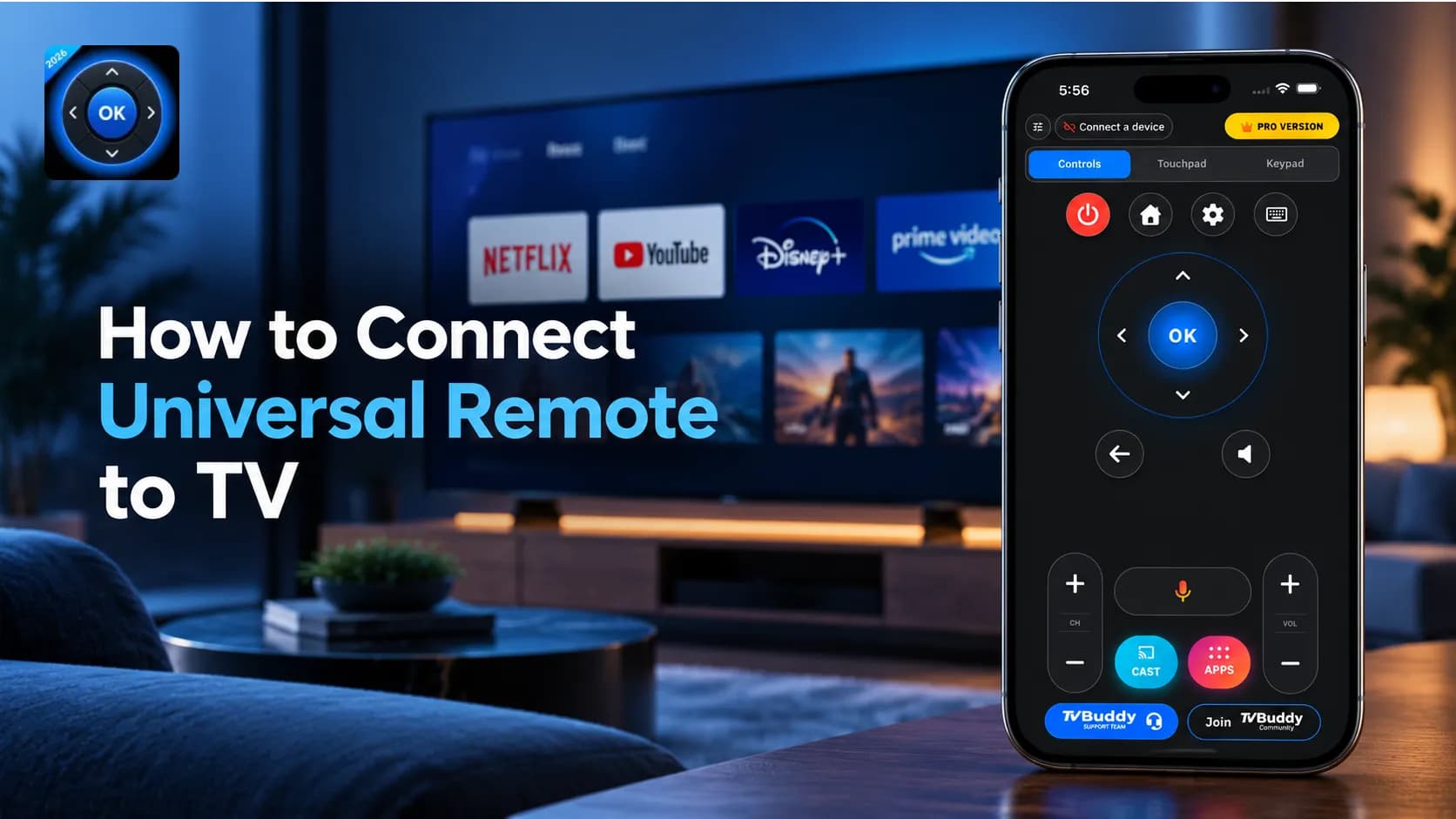
Si quieres transmitir contenido desde el teléfono y, al mismo tiempo, disponer de controles de mando para el televisor inteligente, la aplicación de mando universal para TV de TVBuddy reúne ambas funciones en una sola aplicación.
TVBuddy es compatible con determinados televisores Samsung, LG, Roku, Android TV, Google TV, TCL, Sony, Hisense y otros modelos compatibles.
Paso 1: Conecta ambos dispositivos a la red Wi-Fi
Enciende el televisor inteligente y conéctalo a tu red Wi-Fi.
Después, conecta el teléfono Android a la misma red. Asegúrate de que el televisor esté completamente encendido y no en modo de espera.
Paso 2: Descarga TVBuddy
Instala TVBuddy en tu teléfono Android desde Google Play.
Abre la aplicación y concede los permisos necesarios para detectar dispositivos y acceder al contenido multimedia.
Paso 3: Conecta el teléfono al televisor
TVBuddy busca televisores inteligentes compatibles en tu red.
Selecciona tu televisor entre los dispositivos disponibles. Según el modelo, puede que tengas que aceptar una solicitud de conexión en la pantalla del televisor.
Paso 4: Transmite tu contenido
Una vez conectado:
- Abre la función Transmitir en TVBuddy.
- Elige Fotos, Vídeos o Música.
- Selecciona el archivo compatible que quieras compartir.
- Sigue las instrucciones en pantalla para iniciar la reproducción.
El contenido seleccionado debería aparecer en tu televisor compatible.
Paso 5: Aprovecha las funciones de mando de TVBuddy
Además de transmitir contenido, TVBuddy ofrece funciones de mando compatibles, como la navegación con flechas, los controles de menú y la reproducción multimedia.
TVBuddy Pro ofrece controles adicionales, según el televisor.
¿Por qué elegir TVBuddy? Combina la transmisión de contenido personal y los controles para televisores inteligentes compatibles sin necesidad de un mando físico aparte.
Nota: Las funciones de transmisión y de mando disponibles varían según el modelo y el sistema operativo del televisor.
Método 2: Conectar Android al televisor con un cable HDMI
Un cable HDMI es una alternativa por cable si no tienes una conexión Wi-Fi estable o prefieres conectar el teléfono directamente al televisor.
A diferencia de la transmisión inalámbrica, HDMI envía la señal de vídeo a través de un cable físico. Sin embargo, tu teléfono Android debe admitir salida a una pantalla externa.
Qué necesitas
- Un teléfono Android que admita salida de vídeo por cable.
- Un adaptador o cable de USB-C a HDMI compatible.
- Un cable HDMI, si el adaptador lo requiere.
- Un televisor con entrada HDMI.
Cómo conectar el móvil al televisor con HDMI
- Comprueba si tu teléfono admite salida de vídeo por USB-C.
- Conecta el adaptador de USB-C a HDMI al teléfono Android.
- Conecta el cable HDMI al adaptador.
- Conecta el otro extremo al puerto HDMI del televisor.
- Enciende el televisor y selecciona la entrada HDMI correspondiente.
- Acepta la duplicación de pantalla o selecciona el modo de visualización si se te solicita.
Si la conexión es compatible, la pantalla del teléfono debería aparecer en el televisor.
Algunos dispositivos Samsung compatibles pueden ofrecer Samsung DeX en lugar de la duplicación de pantalla estándar.
La guía oficial de Samsung para conectar por USB-C a HDMI explica qué dispositivos son compatibles y qué requisitos tiene la conexión.
Importante: No todos los teléfonos Android admiten salida HDMI por USB-C. Un adaptador no puede añadir salida de vídeo a un teléfono que no la admite. También es posible que cierto contenido de streaming protegido por derechos de autor esté restringido.
¿Cuándo conviene usar HDMI?
HDMI resulta especialmente útil cuando no hay Wi-Fi, cuando las conexiones inalámbricas son inestables o cuando quieres una conexión directa a la pantalla para el contenido compatible.
No requiere TVBuddy ni una red Wi-Fi.
Método 3: Usar la duplicación de pantalla integrada de Android
Algunos teléfonos Android incluyen funciones integradas para compartir la pantalla en un televisor compatible.
Según el teléfono, la función puede llamarse Enviar pantalla, Duplicar pantalla, Pantalla inalámbrica o Smart View.
Cómo duplicar la pantalla de Android en un televisor inteligente
- Conecta el teléfono y el televisor compatible a la misma red Wi-Fi.
- Abre el panel de Ajustes rápidos del teléfono Android.
- Busca Enviar, Duplicar pantalla o Smart View.
- Selecciona tu televisor compatible.
- Acepta la solicitud de conexión si se te pide.
- Espera a que la pantalla del teléfono aparezca en el televisor.
Los usuarios de Samsung Galaxy disponen de Smart View en los dispositivos compatibles. Samsung ofrece más información en sus instrucciones oficiales de Smart View.
¿Cuándo conviene duplicar la pantalla? Elige este método cuando quieras mostrar toda la pantalla del teléfono, en lugar de transmitir archivos concretos.
No todos los teléfonos Android y televisores admiten la misma tecnología de duplicación de pantalla.
¿Qué método de conexión de Android al televisor es mejor?
| Método | Ideal para | ¿Requiere Wi-Fi? |
|---|---|---|
| TVBuddy | Transmitir contenido personal y controlar el televisor inteligente | Sí |
| Cable HDMI | Conexión a la pantalla por cable | No |
| Duplicación de pantalla integrada | Compartir toda la pantalla del teléfono | Normalmente requiere una conexión inalámbrica compatible |
TVBuddy es una opción práctica para transmitir fotos, vídeos y música compatibles mientras controlas televisores compatibles.
HDMI es útil cuando la conexión inalámbrica no es viable, mientras que la duplicación de pantalla integrada está pensada para mostrar la pantalla del teléfono.
Cómo solucionar los problemas de transmisión en Android
Si no consigues conectar el móvil al televisor, prueba estas soluciones.
Comprueba la red
Para la transmisión inalámbrica, confirma que el teléfono y el televisor inteligente estén conectados a la misma red Wi-Fi local.
Reinicia ambos dispositivos
Reinicia el teléfono y el televisor para resolver problemas de conexión temporales.
Comprueba la compatibilidad de los dispositivos
Verifica que tu televisor admita el método de transmisión elegido. Si usas HDMI, confirma que tu teléfono Android admita salida de vídeo por cable.
Actualiza el software
Instala las actualizaciones disponibles de TVBuddy, del teléfono y del televisor.
Revisa la conexión HDMI
Si utilizas HDMI, comprueba el adaptador, el cable y la entrada seleccionada en el televisor. Prueba otro puerto HDMI si es necesario.
Revisa los permisos y la configuración de la VPN
Concede los permisos necesarios para detectar dispositivos. Desactiva temporalmente la VPN si interfiere con la detección inalámbrica.
Conclusión: conecta tu teléfono Android a un televisor inteligente
Tanto si quieres ver vídeos personales como compartir fotos familiares o escuchar música en una pantalla más grande, hay varias formas de transmitir contenido de Android al televisor.
Para compartir contenido de forma inalámbrica en el día a día, TVBuddy ofrece una práctica combinación de transmisión compatible y controles para el televisor inteligente.
Si no tienes Wi-Fi, una conexión HDMI puede funcionar con un teléfono compatible. La duplicación de pantalla integrada es otra opción para mostrar la pantalla del teléfono.
¿Listo para disfrutar de tu contenido en una pantalla más grande? Prueba TVBuddy gratis.
La compatibilidad y las funciones disponibles de TVBuddy dependen del modelo de televisor, del sistema operativo y del teléfono.
Preguntas frecuentes
Respuestas rápidas a las preguntas más habituales.